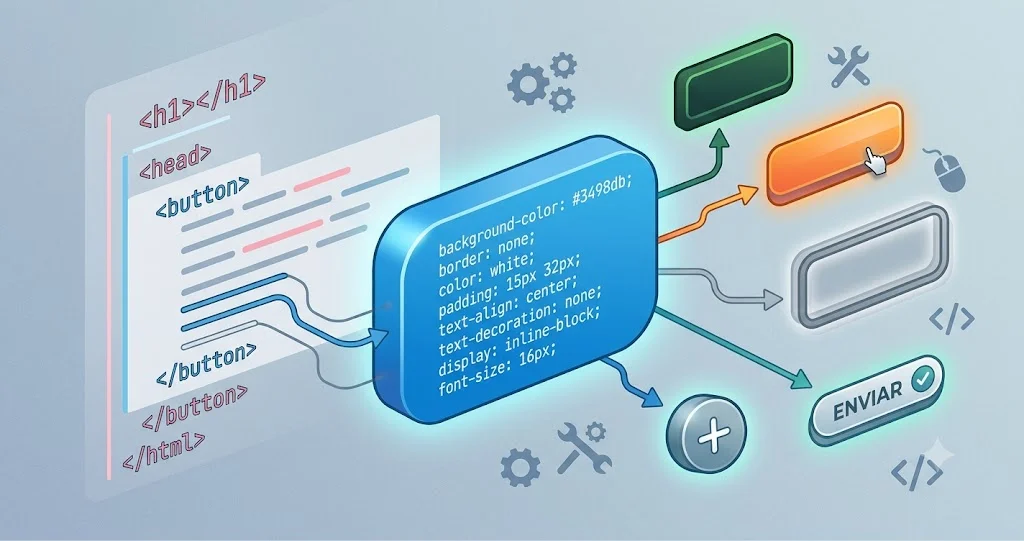

En HTML podemos crear un botón utilizando un enlace y aplicándole estilos con CSS.
La idea es tomar una etiqueta <a>, asignarle una clase y modificar su apariencia para que se vea como un botón.
Crear el enlace en HTML
Primero creamos un enlace usando la etiqueta <a>.
<a href="https://www.google.com">Ir a Google</a>Este enlace funciona, pero todavía se ve como un texto normal. Para convertirlo en botón, le añadimos una clase.
<a href="https://www.google.com" class="boton">Ir a Google</a>Crear la clase en CSS
En el archivo CSS podemos crear una clase llamada boton.
.boton { color: red; }Con esto el enlace cambia de color, pero todavía necesita más estilos para parecer un botón.
Añadir color de fondo
Para colocar un fondo usamos background-color.
.boton { background-color: white; color: red; }Añadir espacio interno con padding
El padding permite agregar espacio interno entre el texto y los bordes del botón.
.boton { background-color: white; color: red; padding: 10px; }Esto hace que el enlace tenga más forma de botón.
Añadir borde al botón
Podemos agregar un borde usando la propiedad border.
.boton { background-color: white; color: red; padding: 10px; border: 2px solid gray; }El borde se compone de tres partes: grosor, estilo y color.
Redondear las esquinas
Para redondear las esquinas usamos border-radius.
.boton { background-color: white; color: red; padding: 10px; border: 2px solid gray; border-radius: 10px; }Quitar el subrayado del enlace
Como el botón sigue siendo un enlace, normalmente aparece subrayado. Para quitarlo usamos text-decoration: none.
.boton { background-color: white; color: red; padding: 10px; border: 2px solid gray; border-radius: 10px; text-decoration: none; }Colores en CSS
Los colores en CSS pueden escribirse de varias formas.
Por nombre
color: red;En hexadecimal
color: #ff0000;El formato hexadecimal representa los valores de rojo, verde y azul.
#ff0000: rojo.#ffffff: blanco.#000000: negro.
Con RGB
color: rgb(255, 0, 0);RGB significa rojo, verde y azul. Cada valor puede ir de 0 a 255.
Con RGBA
RGBA permite añadir transparencia mediante un cuarto valor llamado alfa.
background-color: rgba(255, 0, 0, 0.5);El valor alfa va de 0 a 1. Un valor de 0.5 indica una transparencia intermedia.
Crear efecto hover
El selector :hover permite cambiar el estilo cuando el usuario pasa el mouse sobre el botón.
.boton:hover { background-color: white; color: black; }Todo lo que se escriba dentro de .boton:hover solamente se aplicará cuando el mouse esté encima del botón.

Ejemplo completo
<a href="https://www.google.com" class="boton">Ir a Google</a>.boton { background-color: rgba(255, 0, 0, 0.5); color: white; padding: 10px; border: 2px solid gray; border-radius: 10px; text-decoration: none; } .boton:hover { background-color: white; color: black; }Usar herramientas generadoras de botones
También existen herramientas en internet que generan botones CSS automáticamente.
Estas páginas permiten elegir colores, tamaños, bordes y estilos. Luego muestran el código CSS listo para copiar y adaptar al proyecto.
Estas herramientas pueden servir como apoyo, especialmente al comenzar, aunque también es importante practicar y crear estilos propios.
Conclusión
Para crear un botón con HTML y CSS podemos usar un enlace con una clase personalizada.
Con propiedades como background-color, padding, border, border-radius, text-decoration y :hover, es posible transformar un enlace simple en un botón visualmente más atractivo.