
WordPress necesita conectarse a una base de datos para funcionar correctamente.
En esa base de datos se guarda información importante del sitio, como entradas, páginas, usuarios, configuraciones, comentarios y opciones del tema o plugins.
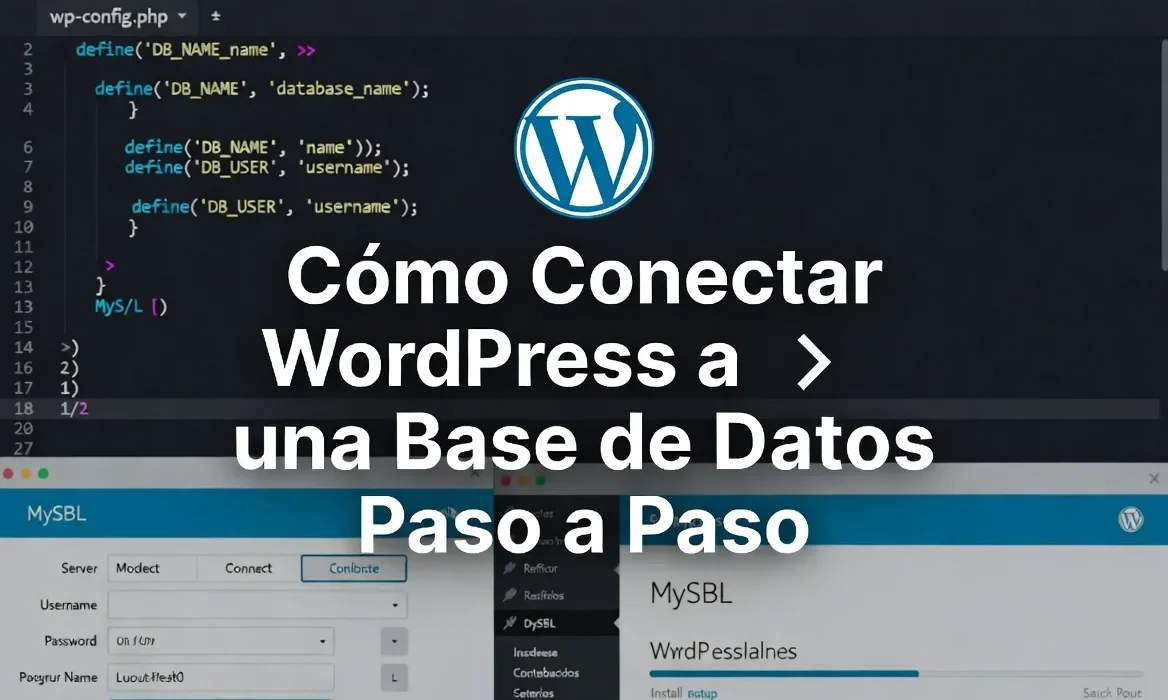
En esta guía veremos cómo conectar un sitio web de WordPress a una base de datos usando el archivo wp-config.php.
Qué necesitas para conectar WordPress a una base de datos
Para conectar WordPress correctamente, necesitas tener a mano los datos de acceso de la base de datos.
Normalmente necesitas:
- Nombre de la base de datos.
- Usuario de la base de datos.
- Contraseña del usuario.
- Host de la base de datos.
Estos datos suelen encontrarse en el panel de control del hosting, como cPanel, Plesk u otro panel similar.
Qué es el archivo wp-config.php
El archivo wp-config.php es uno de los archivos más importantes de WordPress.
Dentro de este archivo se guardan configuraciones principales del sitio, incluyendo los datos necesarios para conectarse a la base de datos.
Si estos datos están incorrectos, WordPress no podrá conectarse y puede mostrar errores relacionados con la conexión a la base de datos.
Dónde está ubicado el archivo wp-config.php
El archivo wp-config.php normalmente se encuentra en la carpeta raíz de la instalación de WordPress.
Es decir, en la misma ubicación donde suelen estar carpetas como:
wp-adminwp-contentwp-includes
También suele estar junto a archivos como index.php y .htaccess.
Acceder a los archivos de WordPress
Para editar wp-config.php, debes acceder a los archivos de tu sitio web.
Puedes hacerlo de varias formas:
- Desde el administrador de archivos del hosting.
- Desde cPanel.
- Desde Plesk.
- Usando FTP con una herramienta como FileZilla.
Antes de modificar el archivo, es recomendable hacer una copia de seguridad.
Hacer una copia de seguridad antes de editar
Antes de cambiar cualquier dato en wp-config.php, descarga una copia del archivo original.
Esto es importante porque, si cometes un error, podrás restaurar la versión anterior.
También es recomendable hacer una copia de seguridad completa del sitio y de la base de datos antes de realizar cambios importantes.
Buscar la sección de configuración de la base de datos
Dentro del archivo wp-config.php, debes buscar la sección donde aparecen las constantes de conexión a la base de datos.
Normalmente se verá parecido a esto:

define('DB_NAME', 'nombre_de_tu_base_de_datos');
define('DB_USER', 'usuario_de_base_de_datos');
define('DB_PASSWORD', 'contraseña_de_base_de_datos');
define('DB_HOST', 'localhost');
Estas líneas le indican a WordPress qué base de datos debe usar y con qué credenciales debe conectarse.
Qué significa DB_NAME
DB_NAME es el nombre de la base de datos que usará WordPress.
Debes reemplazar el valor entre comillas por el nombre correcto de tu base de datos.
define('DB_NAME', 'mi_base_de_datos');Este nombre debe coincidir exactamente con el nombre creado en tu hosting.
Qué significa DB_USER
DB_USER es el usuario que tiene permisos para acceder a la base de datos.
Debes colocar el usuario correcto proporcionado por tu hosting o creado desde el panel de control.
define('DB_USER', 'mi_usuario');Ese usuario debe tener permisos suficientes para leer, escribir, modificar y eliminar datos dentro de la base de datos de WordPress.
Qué significa DB_PASSWORD
DB_PASSWORD es la contraseña del usuario de la base de datos.
Debes escribirla exactamente como fue creada.
define('DB_PASSWORD', 'mi_contraseña');Si la contraseña está mal escrita, WordPress no podrá conectarse a la base de datos.
Qué significa DB_HOST
DB_HOST es el servidor donde está alojada la base de datos.
En muchos hostings, el valor suele ser:
define('DB_HOST', 'localhost');Sin embargo, algunos proveedores usan un host diferente, como una dirección específica del servidor de bases de datos.
Si localhost no funciona, debes revisar el dato correcto en el panel de tu hosting o contactar al soporte del proveedor.
Ejemplo completo de configuración
Un ejemplo básico de configuración podría verse así:
define('DB_NAME', 'wordpress_db');
define('DB_USER', 'wordpress_user');
define('DB_PASSWORD', 'password_segura');
define('DB_HOST', 'localhost');
Debes reemplazar esos valores por los datos reales de tu base de datos.
Guardar los cambios
Después de editar los datos de conexión, guarda el archivo wp-config.php.
Si estás usando el administrador de archivos del hosting, asegúrate de hacer clic en guardar cambios.
Si estás usando FTP, sube nuevamente el archivo modificado al servidor.
Verificar la conexión
Una vez guardados los cambios, abre tu sitio web de WordPress en el navegador.
Si la conexión es correcta, el sitio debería cargar normalmente.
Si los datos no son correctos, WordPress puede mostrar un mensaje de error indicando que no se pudo establecer conexión con la base de datos.
Qué hacer si aparece error de conexión a la base de datos
Si WordPress muestra un error de conexión, revisa cuidadosamente los datos colocados en wp-config.php.
Verifica lo siguiente:
- Que el nombre de la base de datos sea correcto.
- Que el usuario de la base de datos exista.
- Que la contraseña esté bien escrita.
- Que el host de la base de datos sea el correcto.
- Que el usuario tenga permisos sobre esa base de datos.
- Que el servidor de base de datos esté funcionando.
Crear una base de datos si todavía no existe
Si aún no tienes una base de datos creada, puedes crearla desde el panel de control del hosting.
En cPanel, normalmente puedes entrar en la sección de bases de datos MySQL.
Desde ahí puedes:
- Crear una nueva base de datos.
- Crear un usuario de base de datos.
- Asignar el usuario a la base de datos.
- Dar permisos al usuario.
Después de crearla, usa esos datos en el archivo wp-config.php.
Asignar permisos al usuario de la base de datos
No basta con crear una base de datos y un usuario.
También debes asegurarte de que ese usuario tenga permisos para trabajar con la base de datos.
En muchos paneles de hosting existe una opción para asignar el usuario a la base de datos y conceder permisos.
Para WordPress, normalmente se necesitan permisos para consultar, insertar, actualizar y eliminar datos.
Importancia de escribir los datos correctamente
Los valores dentro de wp-config.php deben escribirse exactamente como aparecen en el hosting.
Respeta mayúsculas, minúsculas, guiones, números y símbolos.
Un solo carácter incorrecto puede impedir que WordPress se conecte a la base de datos.
Recomendaciones de seguridad
El archivo wp-config.php contiene información sensible, por eso debe protegerse correctamente.
- No compartas públicamente este archivo.
- No publiques capturas donde se vean contraseñas.
- Usa contraseñas fuertes para la base de datos.
- No uses el mismo usuario y contraseña en todos tus proyectos.
- Haz copias de seguridad antes de modificarlo.
- Evita editar el archivo si no tienes claro qué estás cambiando.
Resumen del proceso
- Accede a los archivos de tu instalación de WordPress.
- Busca el archivo
wp-config.php. - Haz una copia de seguridad antes de editarlo.
- Localiza las líneas
DB_NAME,DB_USER,DB_PASSWORDyDB_HOST. - Reemplaza los valores por los datos reales de tu base de datos.
- Guarda los cambios.
- Abre tu sitio web para verificar la conexión.
- Si aparece error, revisa los datos y permisos del usuario.
Conclusión
Conectar WordPress a una base de datos se realiza principalmente editando el archivo wp-config.php.
Dentro de ese archivo debes colocar el nombre de la base de datos, el usuario, la contraseña y el host correspondiente.
Si los datos son correctos y el usuario tiene permisos, WordPress podrá conectarse correctamente y el sitio funcionará sin problemas.
Antes de hacer cualquier cambio, recuerda crear una copia de seguridad para evitar errores o pérdida de información.