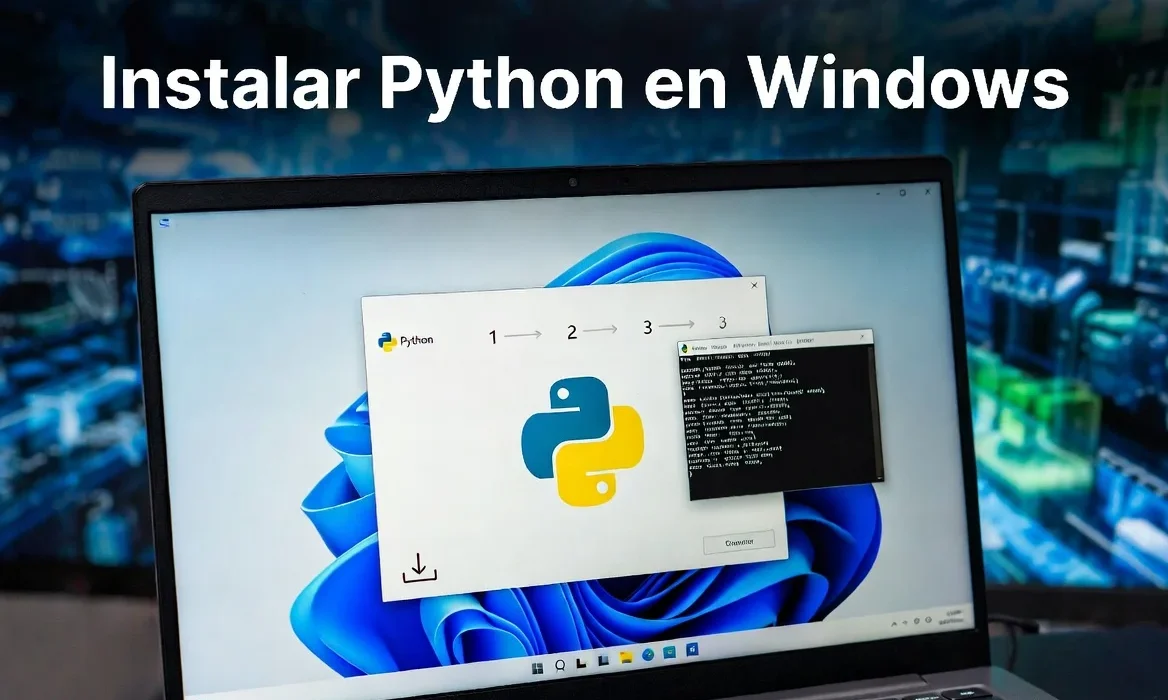

Para descargar e instalar Python en el sistema operativo Windows, ya sea Windows 10 o Windows 11, lo primero que hay que hacer es acceder al sitio oficial de Python.
Desde ahí se puede descargar la última versión disponible para el sistema operativo y luego ejecutar el instalador para que Python quede disponible en la computadora.
Descargar Python desde el sitio oficial
El primer paso es entrar al sitio oficial de Python:
python.orgUna vez dentro de la página, hay que ir a la opción de descargas. Al señalar esa opción, el sitio detecta el sistema operativo con el que se está trabajando y muestra el botón para descargar la última versión disponible para Windows.
Después de dar clic en el botón de descarga, se inicia la descarga del instalador.
Ejecutar el instalador de Python
Una vez realizada la descarga, hay que ejecutar el instalador para comenzar el proceso de instalación.
Al abrir el instalador aparece el asistente de instalación de Python. En esa ventana, en la parte de abajo, aparecen algunas opciones importantes.
⚠️ Importante: antes de instalar, hay que asegurarse de marcar la opción para agregar Python a la variable de entorno PATH del sistema operativo.
Esta opción es muy importante porque permite usar Python desde la consola de Windows.
Después de marcar esa opción, se puede continuar con una instalación estándar.
Instalar Python en Windows
Luego de marcar la opción para agregar Python al PATH, se procede con la instalación.
El instalador inicia el proceso y hay que esperar a que finalice.
Cuando la instalación termina, el asistente muestra un mensaje indicando que el proceso se completó de forma satisfactoria. Después de eso, se puede cerrar la ventana del instalador.
Verificar que Python se instaló correctamente
Para verificar que Python ya está correctamente instalado en el sistema, se puede usar la consola de Windows.
Una forma de hacerlo es abrir PowerShell y escribir el siguiente comando:
python --versionSi Python está instalado correctamente, la consola mostrará la versión instalada.
| Comando | Resultado esperado |
|---|---|
python --version | Muestra la versión de Python instalada |
Crear un proyecto de prueba en Visual Studio Code
Para terminar de confirmar que la instalación funciona correctamente, se puede crear un pequeño proyecto en Visual Studio Code.
Desde Visual Studio Code, se puede crear una carpeta que sirva como directorio de trabajo para el proyecto.
Por ejemplo, se puede crear una carpeta llamada:
python projectDentro de esa carpeta, se puede crear otra carpeta llamada:


Hola mundoDespués de seleccionar la carpeta, Visual Studio Code puede preguntar si se confía en el directorio que se acaba de abrir. Como es una carpeta creada por uno mismo, se puede aceptar sin problema.
Crear el archivo hola mundo en Python
Dentro de la carpeta del proyecto, se crea un nuevo archivo llamado:
holamundo.pyEn ese archivo se puede escribir una instrucción sencilla para imprimir el texto “Hola mundo” y comprobar que todo funciona bien.
print("Hola mundo")Instalar la extensión de Python en Visual Studio Code
Si es la primera vez que se crea un proyecto de Python en Visual Studio Code, puede aparecer una recomendación para instalar la extensión de Python.
Es recomendable instalarla, porque es la extensión oficial de Python para Visual Studio Code y agrega herramientas importantes para trabajar con este lenguaje.
Esta extensión ayuda con la ejecución de archivos, sugerencias, soporte del lenguaje y otras funciones útiles dentro del editor.
Ejecutar el archivo de Python
Una vez instalada la extensión, al regresar al archivo de Python se habilita un botón para ejecutar el código.
Al dar clic en ese botón, el archivo se ejecuta y en la terminal aparece el resultado:
Hola mundoTambién se puede cambiar el texto o agregar algunos números para volver a ejecutar el archivo y comprobar que los cambios se muestran correctamente.
Resumen del proceso
| Paso | Acción |
|---|---|
| 1 | Entrar al sitio oficial de Python. |
| 2 | Descargar la última versión para Windows. |
| 3 | Ejecutar el instalador. |
| 4 | Marcar la opción para agregar Python al PATH. |
| 5 | Completar la instalación. |
| 6 | Verificar la instalación con PowerShell. |
| 7 | Crear un archivo de prueba en Visual Studio Code. |
| 8 | Ejecutar el archivo y confirmar que funciona. |
Conclusión
Instalar Python en Windows 10 o Windows 11 es un proceso sencillo si se descarga desde el sitio oficial y se marca correctamente la opción para agregar Python al PATH.
Después de instalarlo, se puede verificar desde PowerShell usando el comando de versión.
También se puede crear un pequeño archivo en Visual Studio Code para confirmar que Python funciona correctamente y que el entorno está listo para empezar a trabajar.